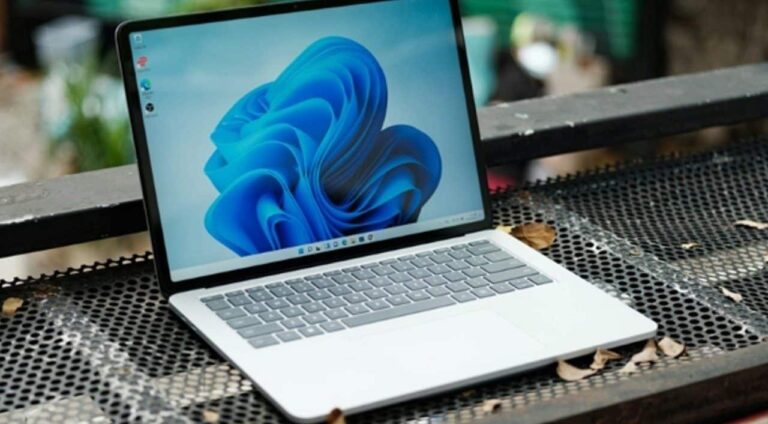
Windows, notebook - NguyenDucQuang/ istockphoto.com Crédito: Mixvale.com.br
A experiência de um computador com Windows 11 operando de forma lenta tornou-se uma queixa frequente entre usuários, especialmente à medida que avançamos para 2026. O acúmulo de atualizações do sistema e a instalação de diversos programas ao longo do tempo podem comprometer a agilidade da máquina, impactando diretamente a produtividade e a satisfação geral. Contudo, é perfeitamente viável restaurar a vitalidade do seu dispositivo através de uma série de ajustes eficazes, mesmo que o hardware não seja de última geração. Este manual detalhado apresenta um roteiro para alcançar um sistema operacional mais rápido e responsivo, estendendo a vida útil do seu computador sem a necessidade de investimentos financeiros significativos em novos equipamentos, contribuindo inclusive para a redução do descarte eletrônico.
Uma das principais causas para a desaceleração observada no Windows 11 reside na quantidade de aplicativos que são carregados automaticamente ao ligar o computador e naqueles que permanecem ativos discretamente em segundo plano. Muitos softwares são configurados para iniciar com o sistema, consumindo uma parcela considerável da memória RAM e do processador desde o momento da inicialização. Desativar esses itens que não são essenciais para o uso diário representa um passo crucial para garantir um sistema mais ágil e focado nas suas tarefas prioritárias.
Para executar essa otimização, o usuário deve acessar o “Gerenciador de Tarefas”, facilmente encontrado pela barra de pesquisa do Windows. Na seção dedicada à “Inicialização de aplicativos”, será exibida uma lista completa de todos os programas que tentam iniciar junto com o sistema operacional. Recomenda-se uma análise cuidadosa de cada item; para desativar aqueles que não são imprescindíveis, basta clicar com o botão direito do mouse sobre eles e selecionar a opção “Desabilitar”. Essa ação libera recursos valiosos, resultando em um processo de inicialização do Windows 11 notavelmente mais rápido.
Adicionalmente, é fundamental revisar os recursos que rodam silenciosamente em segundo plano, como os Widgets ou a Xbox Game Bar, que podem consumir memória e capacidade de processamento sem real necessidade para muitos usuários. Dentro das “Configurações” do Windows, navegue até a seção de aplicativos e procure por “Aplicativos em segundo plano” para desativar aqueles que não são utilizados ativamente. Esta medida direciona os recursos do sistema para as aplicações que você realmente precisa, culminando em uma melhoria perceptível no desempenho geral da máquina.
As configurações de energia e os efeitos visuais presentes no Windows 11 exercem um impacto direto na performance do seu computador. Frequentemente, o sistema pode estar operando sob um plano de energia que restringe a capacidade máxima do hardware, o que é particularmente comum em notebooks. Alterar essa configuração é um procedimento simples que pode gerar um ganho de desempenho notável, permitindo que o hardware seja plenamente utilizado quando necessário.
Para assegurar que o processador e outros componentes operem com sua máxima capacidade, clique com o botão direito do mouse sobre o ícone da bateria na barra de tarefas ou no menu Iniciar e selecione “Opções de Energia”. A partir daí, escolha o plano “Alto desempenho” ou “Melhor desempenho”. Em algumas situações, pode ser necessário acessar “Configurações de energia adicionais” para encontrar essas opções, garantindo que o sistema não limite seu hardware, especialmente quando o dispositivo estiver conectado à tomada elétrica.
Os efeitos visuais, embora contribuam para uma estética agradável, demandam uma quantidade significativa de recursos do sistema. Computadores mais antigos ou com hardware limitado podem se beneficiar imensamente ao desativar alguns desses “adornos” gráficos. Para isso, utilize a busca do Windows e digite “Ajustar a aparência e o desempenho do Windows”. Na aba “Efeitos visuais”, selecione a opção “Ajustar para obter um melhor desempenho”. Há também a possibilidade de personalizar e desmarcar individualmente efeitos como animações e sombras, priorizando a fluidez operacional em detrimento da beleza visual.
Um Windows 11 com funcionamento lento é, muitas vezes, o reflexo de um sistema operacional e drivers desatualizados, ou do acúmulo excessivo de arquivos temporários e desnecessários. Manter esses elementos em dia é crucial para a saúde e a performance da sua máquina, funcionando como uma rotina de manutenção preventiva constante. Essas práticas evitam incompatibilidades, garantem que o sistema opere com as últimas otimizações de segurança e velocidade, e são essenciais para a longevidade do dispositivo.
Inicialmente, é imprescindível verificar as atualizações do sistema operacional. Navegue até “Configurações” > “Windows Update” e clique em “Verificar se há atualizações”. Instale todas as pendentes para garantir que seu Windows 11 esteja sempre na versão mais recente, que frequentemente incorpora melhorias de desempenho e correções de segurança. Da mesma forma, manter os drivers atualizados, em particular os de vídeo (NVIDIA, AMD, Intel), é vital para evitar gargalos em jogos e softwares gráficos. Visite regularmente os sites dos fabricantes para baixar as versões mais recentes e garantir a compatibilidade e eficiência.
Em segundo lugar, a realização de limpezas periódicas de arquivos temporários é uma prática fundamental. Esses arquivos se acumulam ao longo do tempo, ocupando espaço de armazenamento e contribuindo para a lentidão do sistema. Utilize a ferramenta “Limpeza de Disco” do Windows, acessível pela busca do sistema. Selecione a unidade principal (geralmente C:) e marque os tipos de arquivos a serem removidos, como “Arquivos temporários”, “Miniaturas” e “Arquivos de Otimização de Entrega”. Para uma limpeza mais profunda e abrangente, selecione a opção “Limpar arquivos do sistema”. Essa ação não apenas libera espaço valioso, mas também otimiza o acesso a arquivos, melhorando o desempenho geral do computador.
Embora as otimizações de software sejam extremamente eficazes, o desempenho do Windows 11 está intrinsecamente ligado aos componentes de hardware do computador. Dois elementos se destacam como fundamentais para a agilidade do sistema: o Solid State Drive (SSD) e a memória RAM. Compreender o impacto desses componentes pode guiar decisões estratégicas para um salto de performance ainda maior, especialmente em máquinas mais antigas, proporcionando uma melhora duradoura na experiência de uso.
A substituição de um disco rígido tradicional (HDD) por um SSD é, possivelmente, o upgrade mais transformador para acelerar qualquer computador. Os SSDs oferecem velocidades de leitura e escrita exponencialmente superiores, resultando em uma inicialização quase instantânea do sistema operacional e no carregamento rápido de programas e arquivos. Se o seu PC ainda utiliza um HDD como unidade principal, considerar a instalação de um SSD representa um investimento que se traduz em ganhos significativos de produtividade e economia de tempo em todas as operações diárias.
A memória RAM, por sua vez, é responsável por armazenar temporariamente os dados que o processador está utilizando ativamente. Um volume insuficiente de RAM obriga o sistema a recorrer ao disco rígido (mesmo um SSD) para gerenciar esses dados, um processo conhecido como paginação, que é consideravelmente mais lento. Isso cria gargalos, especialmente ao executar múltiplas tarefas ou programas exigentes, resultando em lentidão e travamentos. Ampliar a capacidade de RAM, garantindo que o computador tenha memória suficiente para suas atividades, elimina esses gargalos e permite que o processador trabalhe de forma mais eficiente, oferecendo uma experiência multitarefa fluida e um sistema muito mais responsivo.