

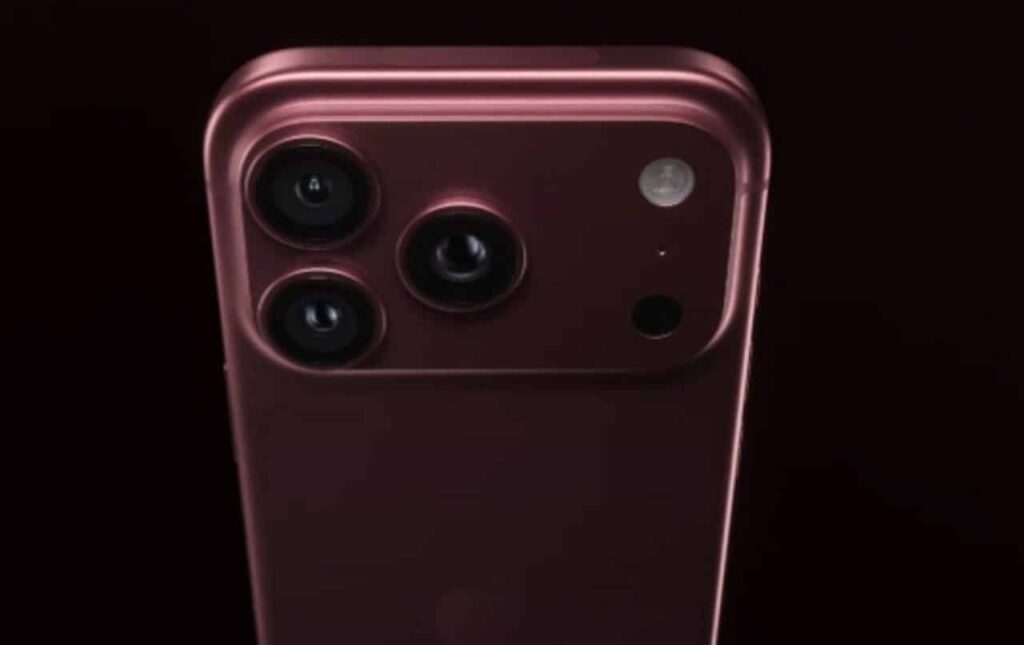
Usuários de iPhone frequentemente se deparam com o aplicativo Câmera resetando suas escolhas a cada uso, como o retorno automático ao modo Foto e a ativação da Live Photo. Para contornar essa redefinição padrão, o iOS oferece uma funcionalidade robusta que permite aos proprietários dos aparelhos manterem até 13 preferências de captura salvas, garantindo uma experiência mais consistente e personalizada.
Essa característica de redefinição não é um erro, mas sim uma diretriz de fábrica do dispositivo, conforme detalhado em orientações recentes. O próprio Suporte da Apple, em seu Manual de Uso do iPhone, esclarece a intenção por trás dessa ferramenta: “As configurações mais recentes de modo, filtro, iluminação, profundidade e Live Photo da câmera podem ser armazenadas para que não sejam restauradas ao padrão na próxima vez que o aplicativo Câmera for aberto.”
Todo o controle dessas preferências de captura está centralizado no menu “Ajustes” do iPhone, especificamente na subseção “Câmera” e, em seguida, na aba “Preservar Ajustes”. Esse trajeto é padronizado para todos os dispositivos que operam com as versões mais recentes do iOS. A autonomia é total, pois cada opção pode ser ativada ou desativada de forma independente. Isso significa que um usuário pode, por exemplo, manter o modo de gravação em “Vídeo” para as próximas aberturas do app, mas permitir que o ajuste de exposição retorne à configuração automática. A mesma funcionalidade de memorização para a Live Photo e o último modo de câmera também se estende aos modelos de iPad compatíveis.
Debates sobre a abertura de recursos do iPhone
É importante notar que a lista de recursos disponíveis para preservação pode variar significativamente, dependendo tanto da geração do iPhone quanto da versão do sistema operacional instalada. A exibição se limita às funcionalidades compatíveis com o hardware do aparelho. Portanto, se determinadas opções, como as de gravação profissional avançada ou de estabilização de imagem, não aparecerem no menu, isso indica que o modelo específico do dispositivo não oferece suporte técnico para tais ferramentas.
As seguintes 13 opções representam o conjunto completo de configurações que podem ser preservadas nos modelos de iPhone que as suportam:
- Modo Câmera
- Filtro
- Live Photo
- Ajuste de Exposição
- Controle de Profundidade
- Modo Retrato
- Modo Cinema
- Modo Ação
- Modo Noturno
- Controle de Macro
- Estabilização da imagem
- Formato Apple ProRaw
- Formato Apple ProRes
Desafios judiciais e tecnológicos da Apple
Uma das funcionalidades que mais gera questionamentos é a chave da Live Photo dentro do painel “Preservar Ajustes”. É crucial entender que este controle não tem a função de ativar ou desativar diretamente a captura de fotos com movimento. Em vez disso, sua proposta é instruir o iPhone a memorizar a última escolha do usuário para a Live Photo dentro do aplicativo Câmera. Embora essa configuração venha habilitada de fábrica, se o recurso começar a capturar movimentos automaticamente a cada nova sessão, isso indica que a preservação da Live Photo foi desativada nas configurações.
Para garantir que a Live Photo permaneça desativada de forma contínua, o processo requer a execução de duas ações conjuntas no dispositivo. Inicialmente, o usuário deve abrir o aplicativo Câmera, selecionar o modo Foto e, então, tocar no ícone da Live Photo, localizado na parte superior da tela, até que uma linha o risque, sinalizando sua desativação. Posteriormente, é indispensável navegar até “Ajustes”, selecionar “Câmera”, abrir a seção “Preservar Ajustes” e assegurar que a chave referente à Live Photo esteja ativada, confirmando que o sistema operacional grave essa preferência de desativação.
Aprimoramentos de bateria e tela nos modelos mais recentes do iPhone
Para verificar com precisão se as configurações foram realmente memorizadas pelo aparelho, é fundamental fechar completamente o aplicativo Câmera entre cada teste. Simplesmente retornar à Tela de Início do iOS não é suficiente, pois o software permanece ativo em segundo plano, mantendo as escolhas de forma temporária e distorcendo o resultado da conferência. A maneira correta de testar envolve modificar uma configuração, como desativar a Live Photo e alternar para o modo Vídeo ou Panorama, deslizar o dedo da parte inferior para o meio da tela para acessar o seletor de aplicativos, arrastar o cartão da Câmera para cima para forçar seu encerramento e, por fim, reabrir o ícone para confirmar se as alterações foram efetivamente preservadas.
Caso o iPhone continue falhando em manter as configurações, mesmo com as chaves apropriadas ativadas no menu “Preservar Ajustes”, a orientação técnica sugere uma sequência progressiva de diagnósticos. Inicialmente, recomenda-se uma revisão minuciosa do painel de ajustes da câmera. Se o problema persistir, o próximo passo é reiniciar o telefone, pressionando simultaneamente um dos botões de volume e o botão lateral até que a opção de desligar apareça na tela. Se a reinicialização não solucionar a questão, o usuário deve verificar a existência de atualizações de software pendentes em “Ajustes”, na seção “Geral” e em “Atualização de Software”, ou, como última alternativa, optar pela restauração das preferências do sistema.
O sistema operacional iOS não oferece uma opção dedicada para reverter exclusivamente as configurações de fotografia e vídeo. A única solução disponível para corrigir problemas persistentes é a função “Redefinir Todos os Ajustes”, acessível em “Ajustes”, depois em “Geral”, no menu “Transferir ou Redefinir o iPhone”, e finalmente na opção “Redefinir”. Este processo não exclui fotos, vídeos ou aplicativos já instalados, mas restaura para as definições de fábrica elementos como redes Wi-Fi salvas, conexões Bluetooth, permissões de localização e a organização dos ícones na Tela de Início. Após a redefinição, será necessário reconfigurar as chaves no menu “Preservar Ajustes” ou, se o defeito persistir, entrar em contato com o Suporte da Apple.