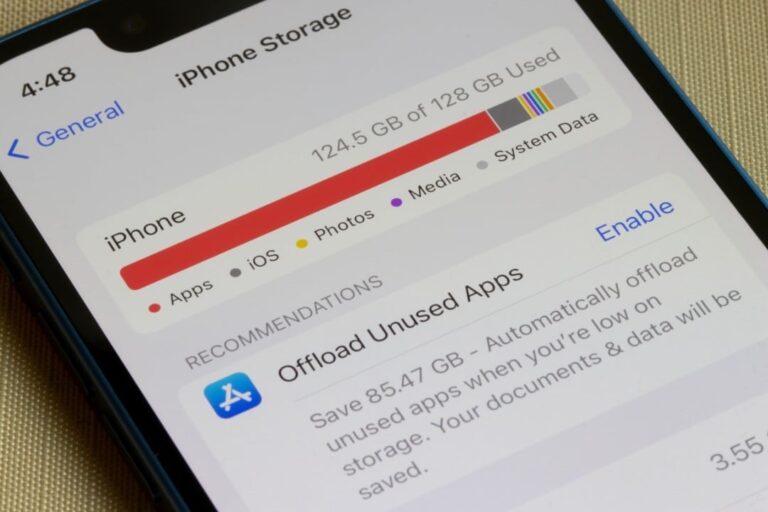
Crédito: Mixvale.com.br
A frustração de um iPhone com armazenamento esgotado é uma realidade para muitos usuários, frequentemente levando à crença equivocada de que a única saída é deletar fotos e vídeos insubstituíveis. Contudo, a verdadeira causa da lentidão e da falta de espaço muitas vezes reside em arquivos ocultos, como caches de aplicativos, dados temporários e downloads esquecidos que sobrecarregam o dispositivo silenciosamente, impactando diretamente o desempenho geral e a vida útil do aparelho.
Este guia prático oferece um caminho claro para identificar e eliminar essas fontes invisíveis de entulho digital. Ao seguir as orientações detalhadas, é possível recuperar uma quantidade significativa de espaço no seu dispositivo iOS, mantendo todas as suas imagens e vídeos intactos e, consequentemente, prolongando a agilidade e funcionalidade do seu smartphone.
Antes de iniciar qualquer procedimento de limpeza, é crucial compreender quais elementos estão realmente consumindo a memória do seu iPhone. Embora fotos e vídeos sejam os mais evidentes, eles frequentemente representam apenas uma fração do problema. Muitos aplicativos, especialmente plataformas de redes sociais e serviços de streaming, acumulam vastos volumes de dados em cache com o tempo. Esses dados incluem imagens pré-carregadas, histórico de navegação e arquivos temporários, que visam acelerar o carregamento, mas que, em excesso, se tornam um fardo.
Outras fontes consideráveis de consumo de espaço incluem mídias baixadas em grupos de mensagens, resíduos de aplicativos desinstalados de forma incompleta ou que não foram limpos adequadamente, e até mesmo cópias duplicadas de documentos ou arquivos de mídia. Identificar esses componentes permite uma estratégia de otimização mais precisa e eficaz, eliminando a necessidade de recorrer à exclusão de conteúdo pessoal valioso.
Os dados armazenados em cache por aplicativos representam uma das maiores fontes de “lixo” digital, crescendo discretamente com o uso cotidiano. A remoção desses dados pode liberar múltiplos gigabytes de espaço, dependendo da sua frequência de uso de aplicativos como WhatsApp, Instagram, Facebook e Spotify.
Aplicativos como Instagram e Facebook podem facilmente acumular vários gigabytes em cache. Ao desinstalá-los e reinstalá-los, ou utilizando funções de limpeza internas que alguns apps oferecem, é possível recuperar uma quantidade substancial de espaço de armazenamento, melhorando a responsividade do dispositivo.
Aplicativos de mensagens como WhatsApp e Telegram são conhecidos por armazenar uma vasta quantidade de mídias, incluindo fotos, vídeos e áudios, recebidas em conversas individuais e, principalmente, em grupos. Muitos desses arquivos são redundantes ou irrelevantes e podem ser removidos sem qualquer impacto negativo.
Para gerenciar o conteúdo no WhatsApp, siga estes passos:
Para o Telegram, o processo de gerenciamento é similar:
Essa organização e limpeza podem resultar na liberação de vários gigabytes, especialmente se você participa de muitos grupos de mensagens com alta atividade, contribuindo significativamente para a performance do seu aparelho.
Além dos caches de aplicativos de terceiros, o próprio sistema iOS e alguns aplicativos nativos também podem acumular arquivos temporários e duplicados. Uma varredura e limpeza desses itens podem complementar a otimização de forma significativa.
Para limpar os dados do navegador Safari:
A pasta “Apagados Recentemente” também merece atenção. Muitas pessoas “apagam” fotos e vídeos, mas eles permanecem nesta pasta por 30 dias, continuando a ocupar espaço de armazenamento.
Veja como esvaziá-la definitivamente:
A partir do iOS 16, o aplicativo Fotos também oferece uma ferramenta integrada para identificar e gerenciar fotos duplicadas, um recurso valioso para otimizar o espaço sem perder registros importantes.